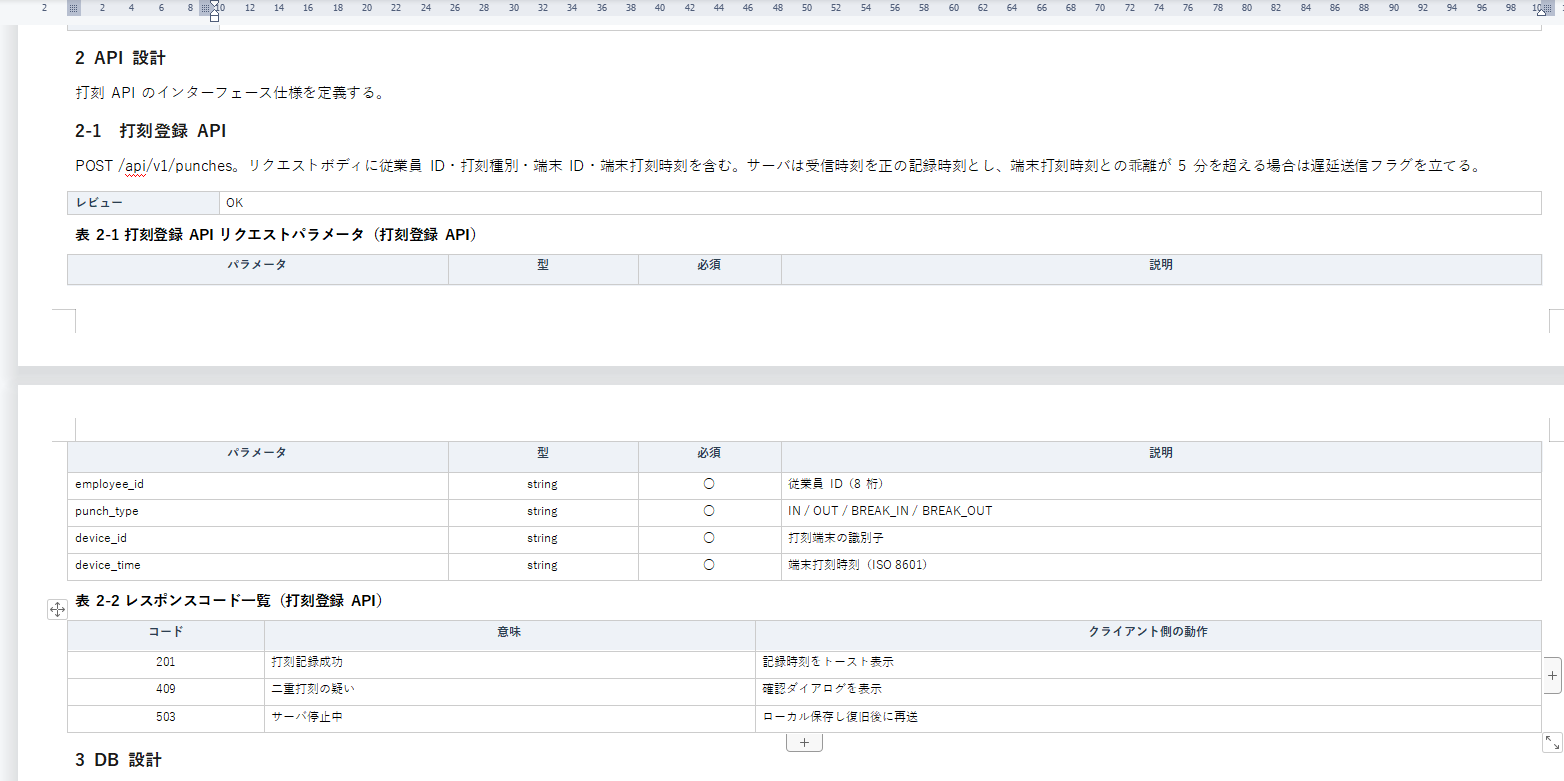
共通操作
すべてのテンプレートに共通する基本の流れです。
新規作成
スタート画面でテンプレートを選び、新規文書を作成します。
編集
章立てに沿って項目を入力。階層の追加・並べ替えも自由です。
保存
.swd(文書)または .swproj(プロジェクト)として保存します。
Word出力
ワンクリックでA4整形済みの .docx を書き出します。
作業手順書
用途どんなときに使うか
定型的な作業の手順を、グループ化して番号を振りながらまとめたいときに使います。手順書エディターの最も基本となるテンプレートです。
入力のコツきれいにまとめる
- 手順は意味のまとまりごとにグループ化する
- 採番は自動。順序は入れ替えるだけで振り直される
- 1手順=1アクションで簡潔に書く
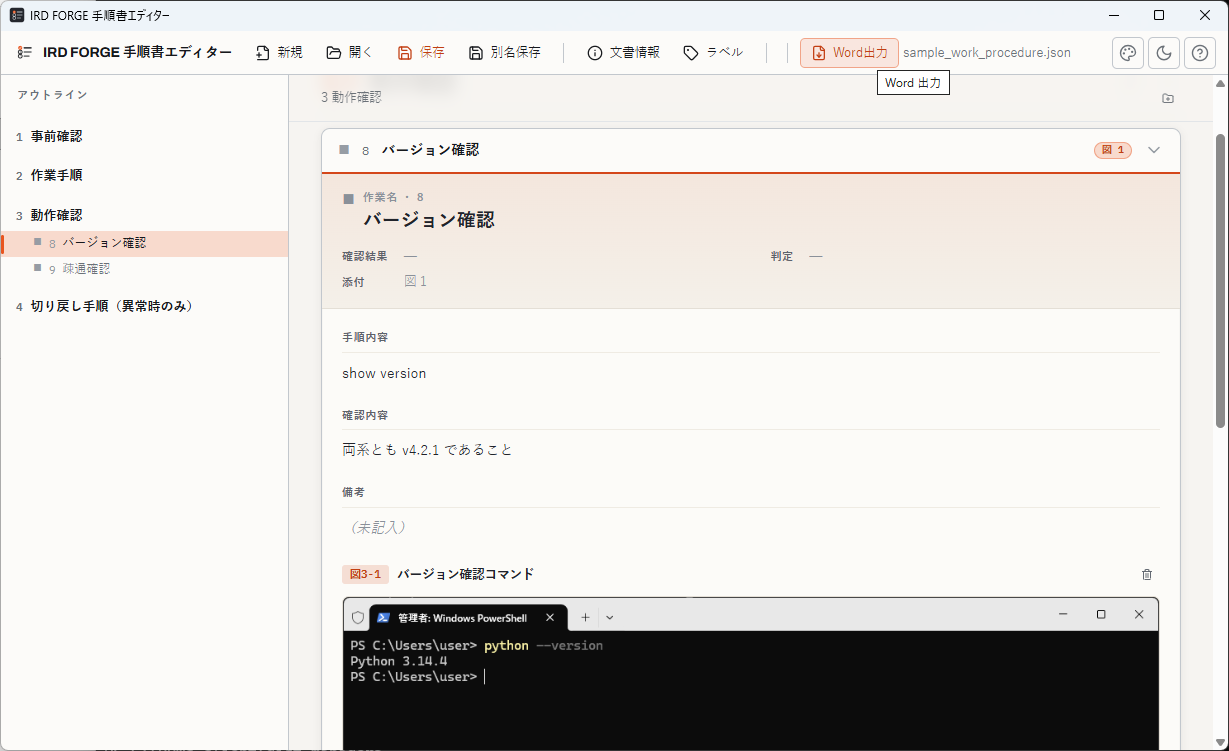
Word出力例できあがり
対象機器・作業目的などのヘッダーと、項番・作業名・コマンド・確認内容を採番した手順表が、A4に整形されて出力されます。
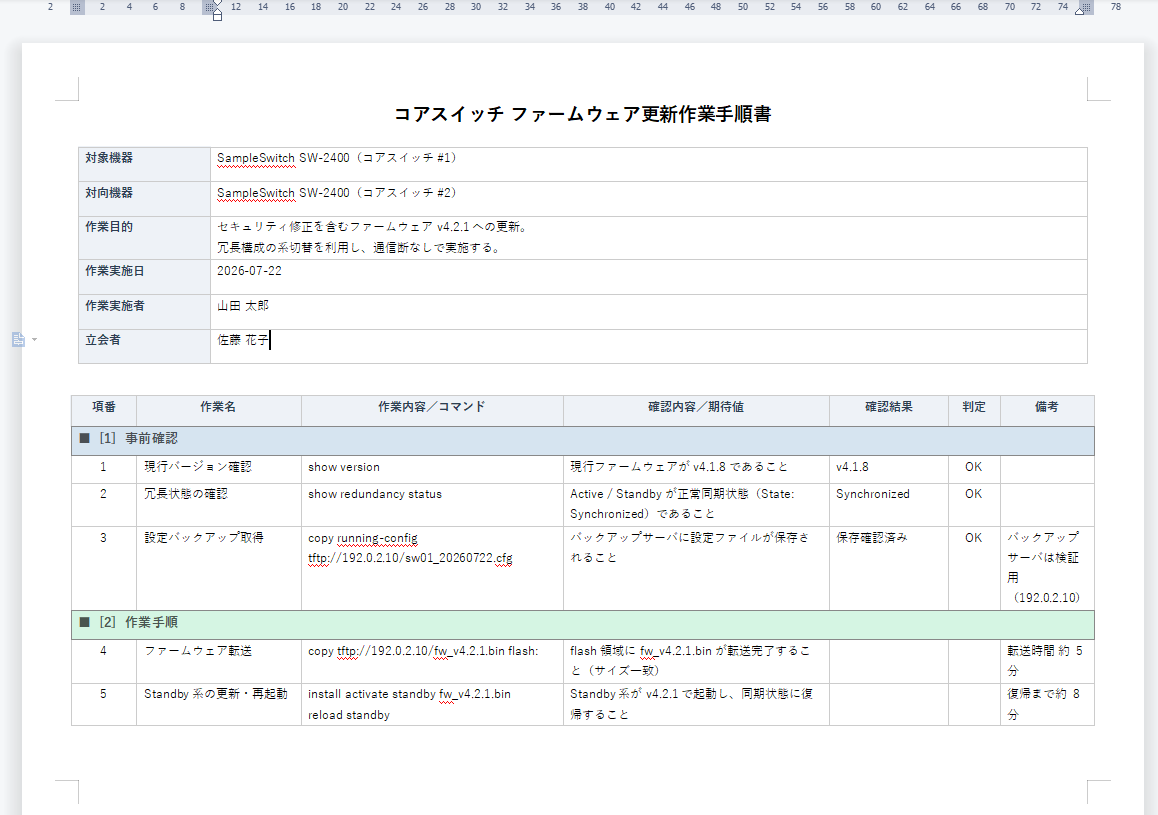
課題管理表(簡易)
用途どんなときに使うか
課題を一覧化し、状態をステータスで色分けして手早く管理したいときに使います。項目を絞ったシンプルな構成です。
入力のコツきれいにまとめる
- 1課題=1行。タイトルは短く具体的に
- ステータスはラベルで色分けし、一覧の見通しを保つ
- 完了済みは状態を変えるだけで整理できる
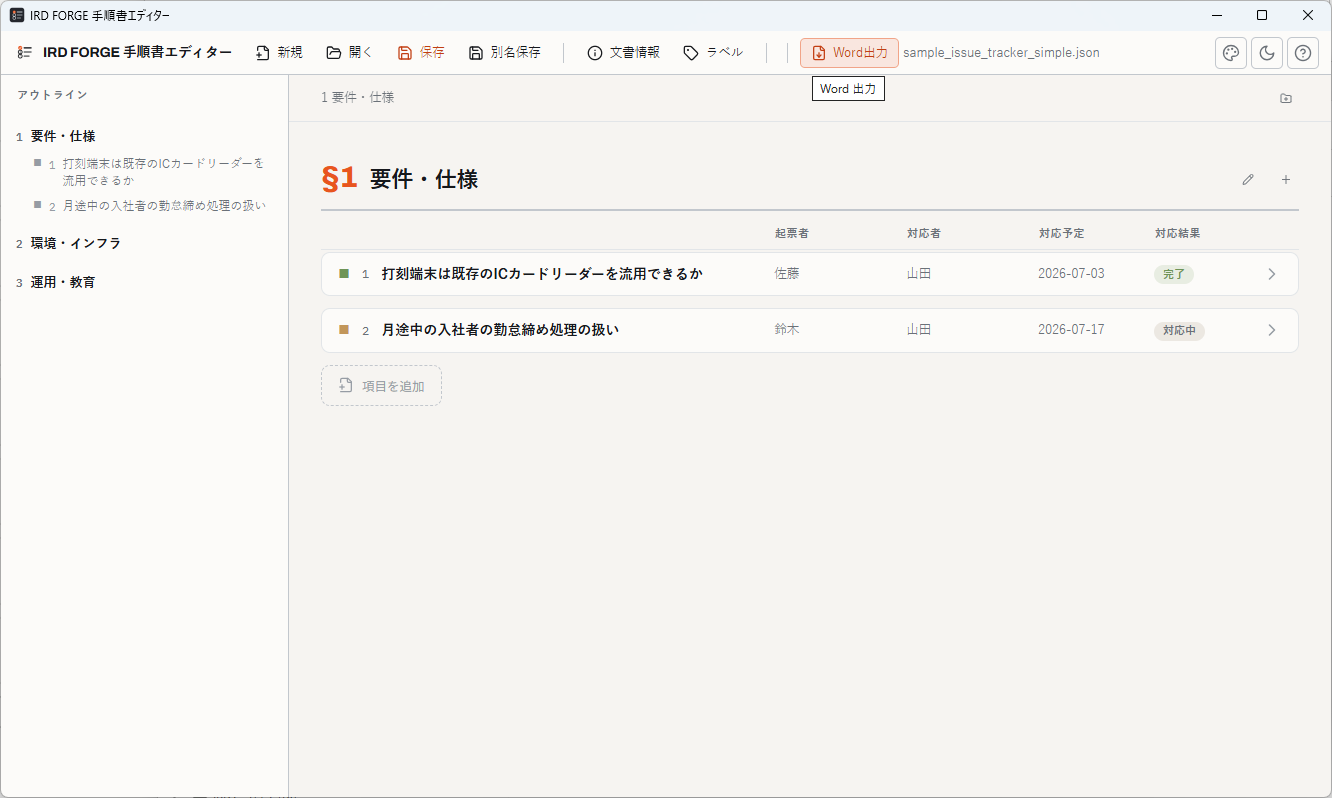
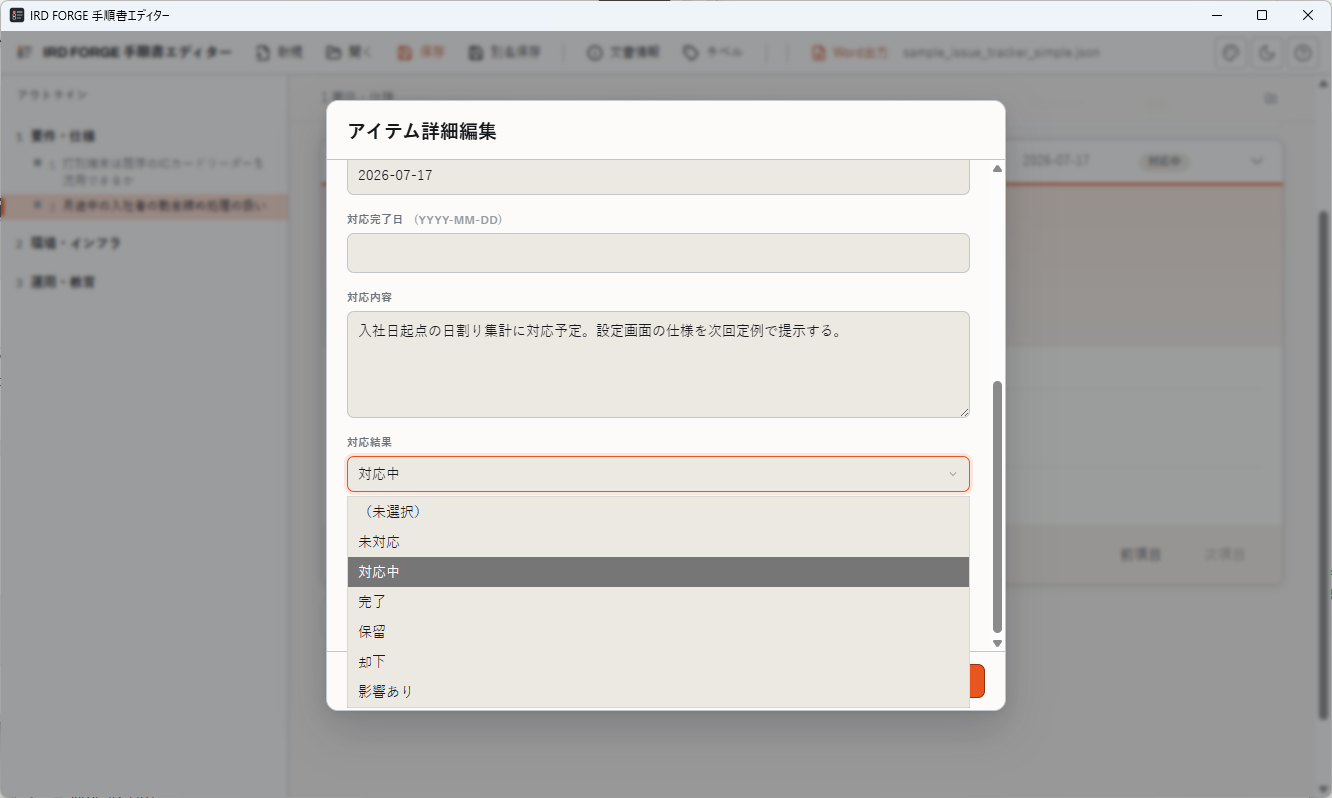
アイテム詳細編集項目をしっかり
各課題はダイアログで対応内容・対応結果(ステータス)などを入力。ステータスは選択式で統一されます。
課題管理表(詳細)
用途どんなときに使うか
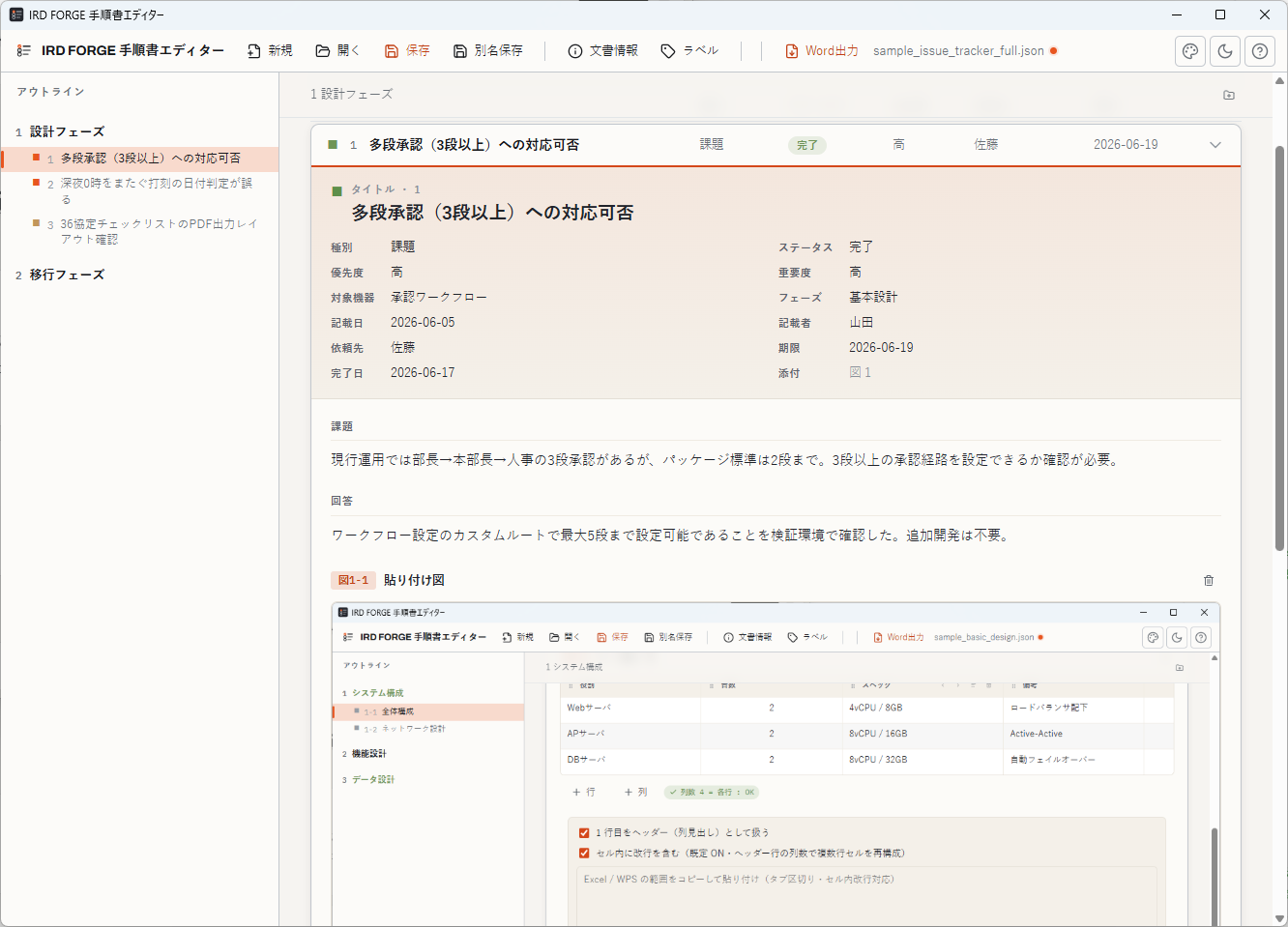
担当・期日・優先度などの詳細列を含めて課題を管理したいときに使います。簡易版より運用向けの構成です。
入力のコツきれいにまとめる
- 使う列だけに絞って運用負荷を下げる
- 担当・期日は一貫した書式で入力する
- ステータスと優先度の色分けを併用する
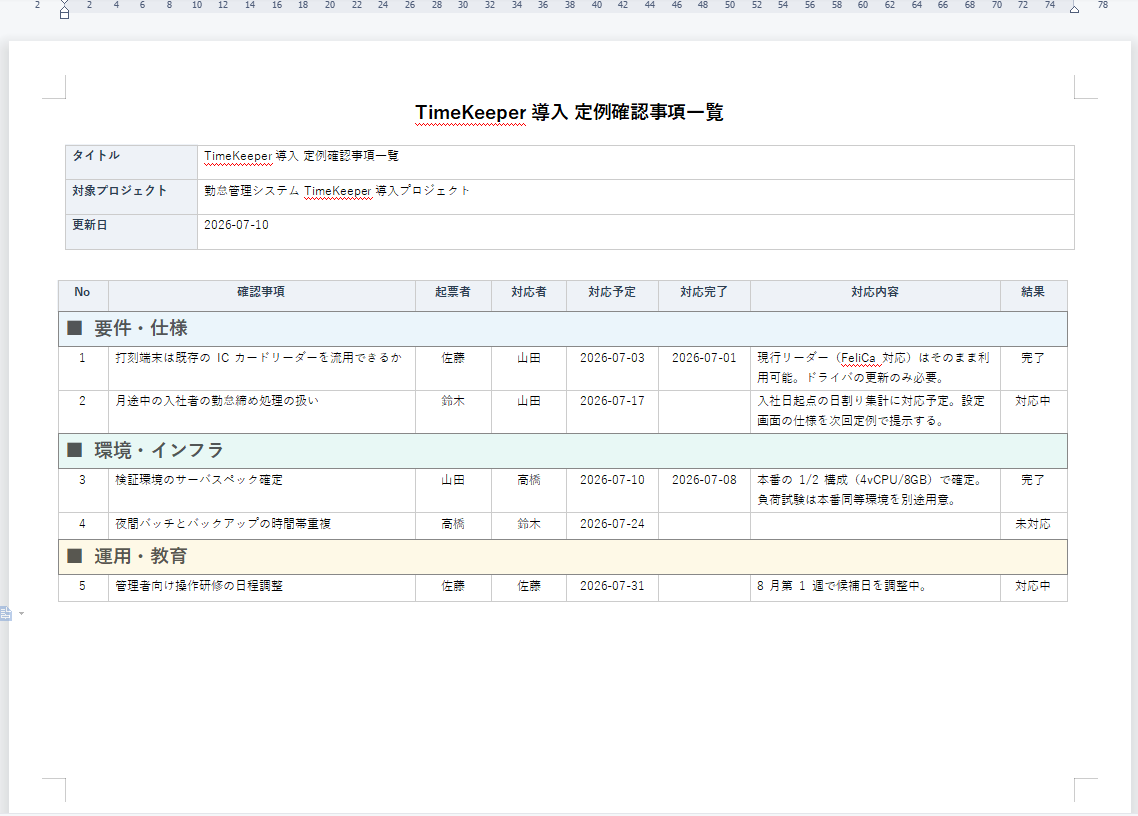
Word出力例できあがり
タイトル・対象プロジェクトのヘッダーと、カテゴリ見出しで区切られた課題一覧表が、表のページまたぎ制御つきで出力されます。
要件定義書
用途どんなときに使うか
システム・業務の要件を体系的にまとめ、見出しと目次つきのWordとして提出したいときに使います。
入力のコツきれいにまとめる
- 見出しレベルを揃えると目次が整う
- 要件は「〜できること」の粒度で記述する
- 前提・制約は独立した節に分ける
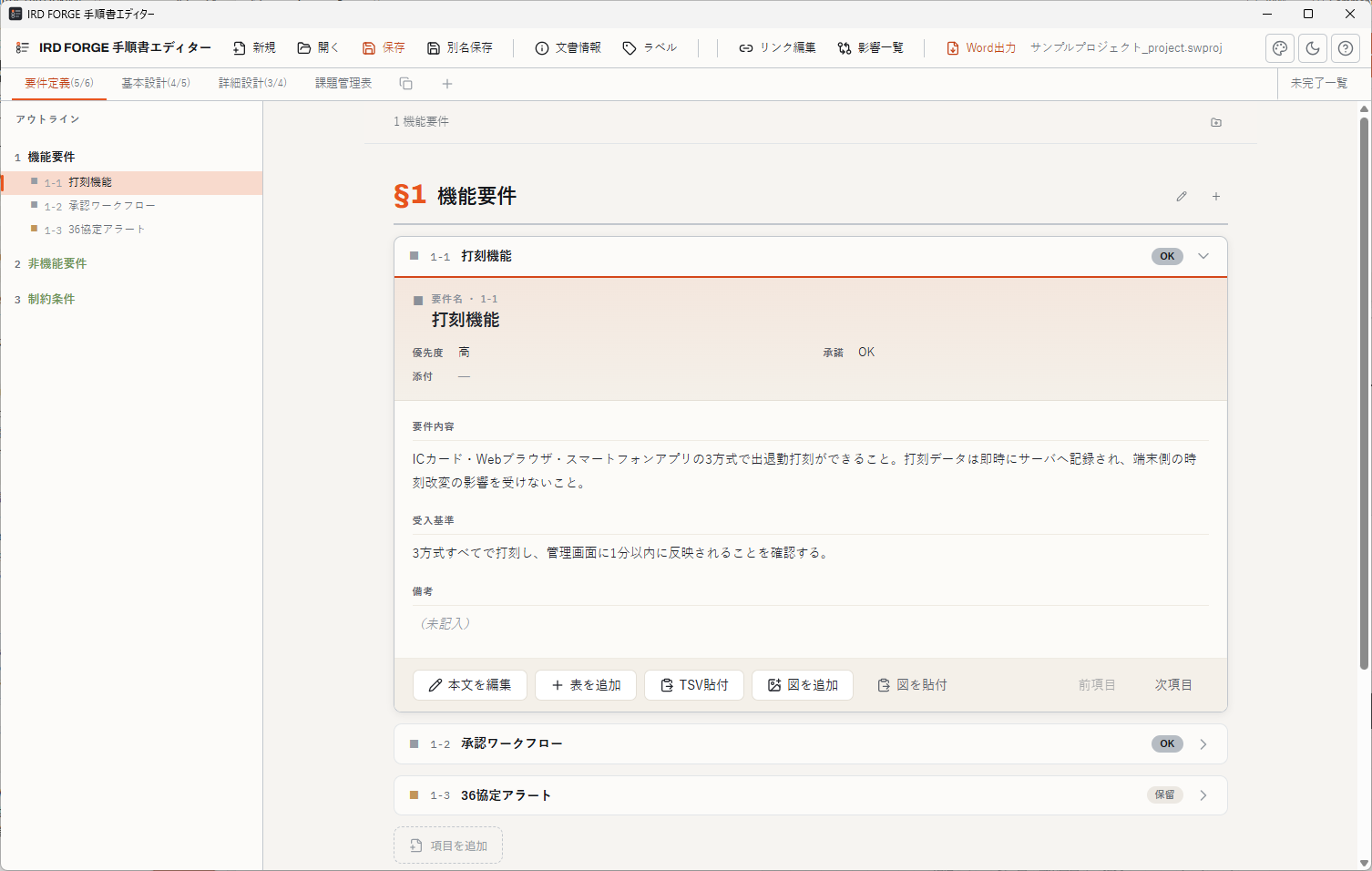
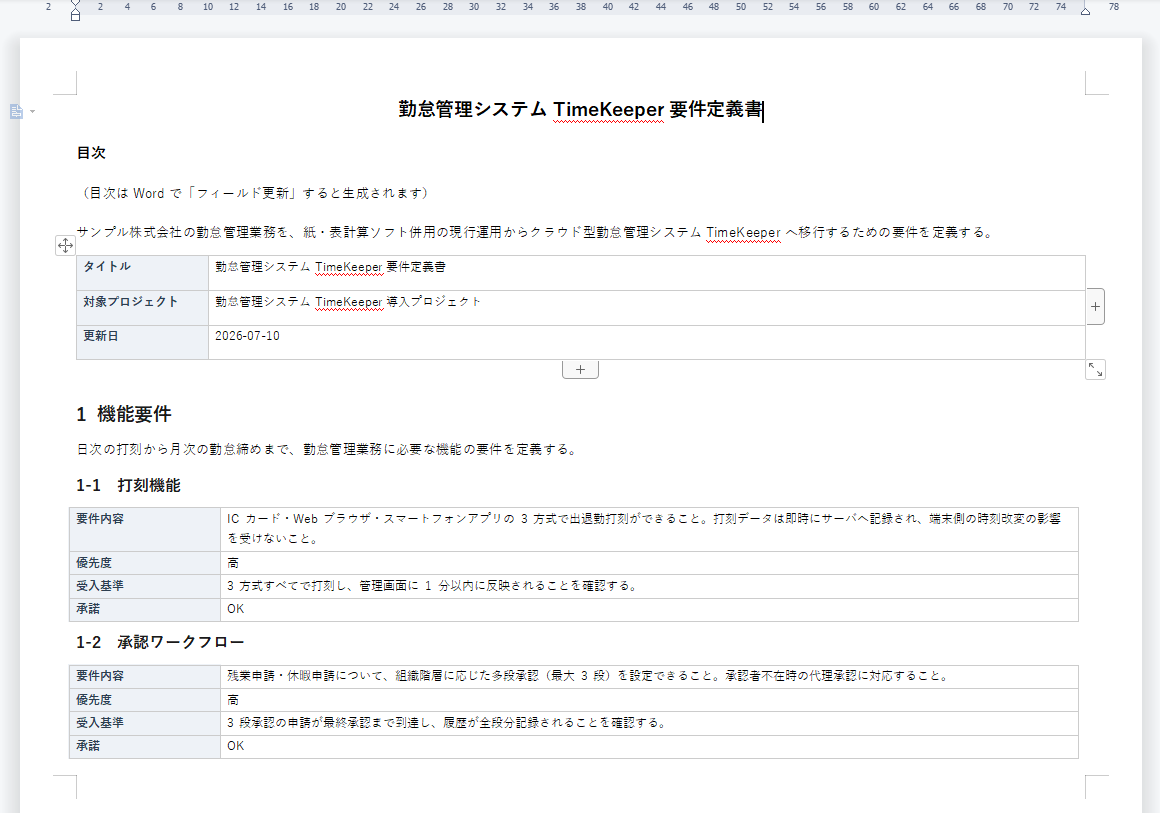
Word出力例できあがり
自動生成される目次と見出し階層、要件ごとの表を備えた要件定義書として出力されます。
基本設計書
用途どんなときに使うか
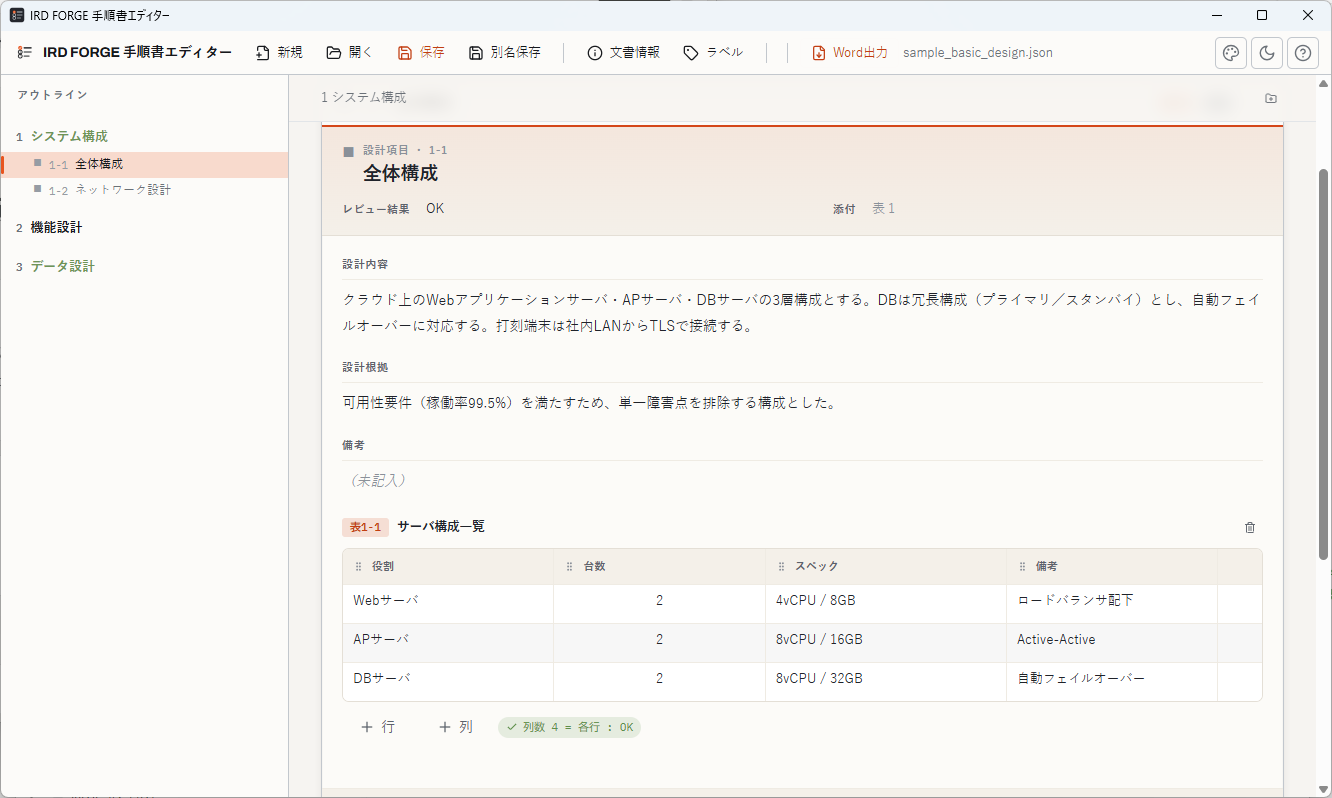
画面・機能・データなどの基本設計を、表や図を交えて体系的にまとめたいときに使います。
入力のコツきれいにまとめる
- 表は列を決めてから内容を埋める
- 図(スクリーンショット)は貼り付けると自動採番
- 章ごとに表・図の役割を統一する
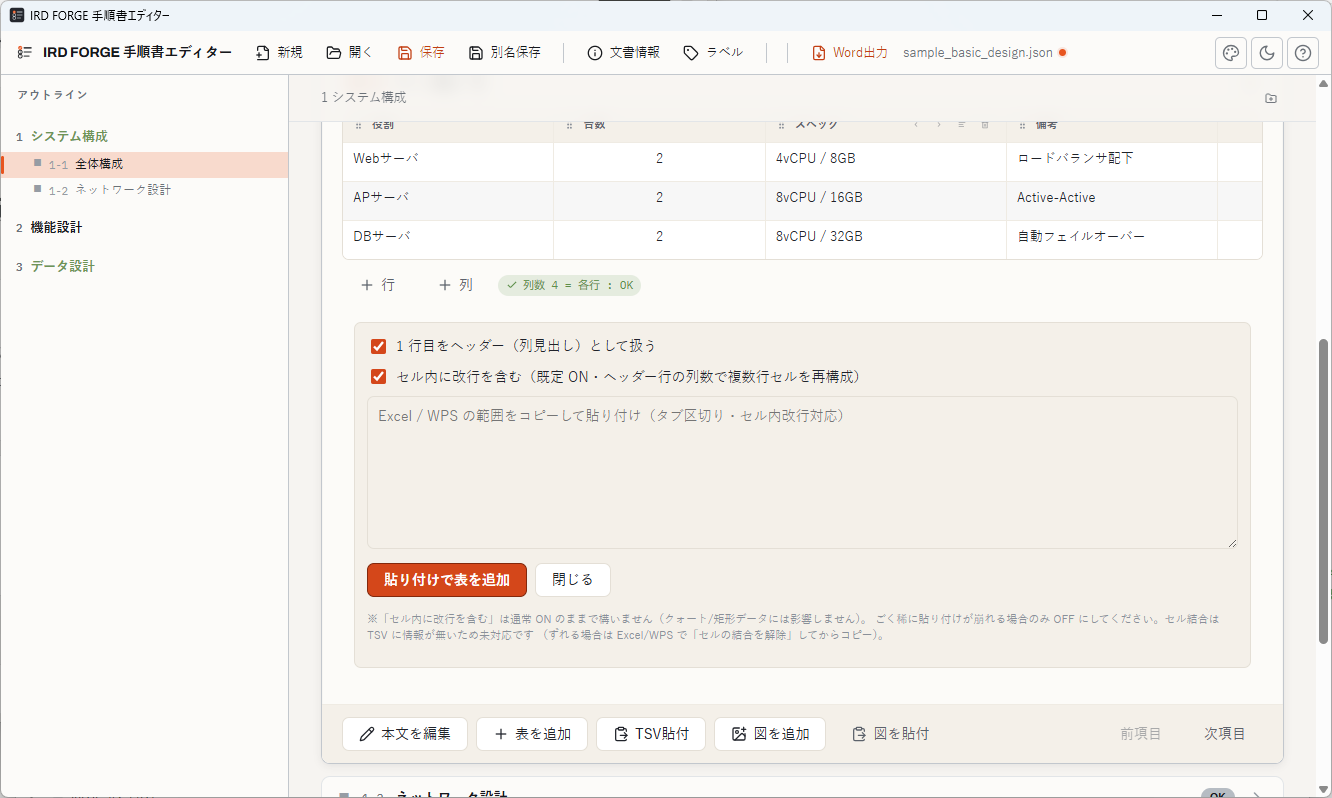
表の挿入Excel/WPSから貼付
Excel・WPSの範囲をコピーして貼り付けるだけで表を追加。先頭行のヘッダー化・セル内改行にも対応します。
詳細設計書
用途どんなときに使うか
大→中→小の3階層で詳細な設計を記述し、表・図を含めてまとめたいときに使います。最も構造が深いテンプレートです。
入力のコツきれいにまとめる
- 大・中・小の粒度を先に決めてから書く
- 階層横断の移動で構成を後から整える
- 図・表は該当する小項目の直下に置く
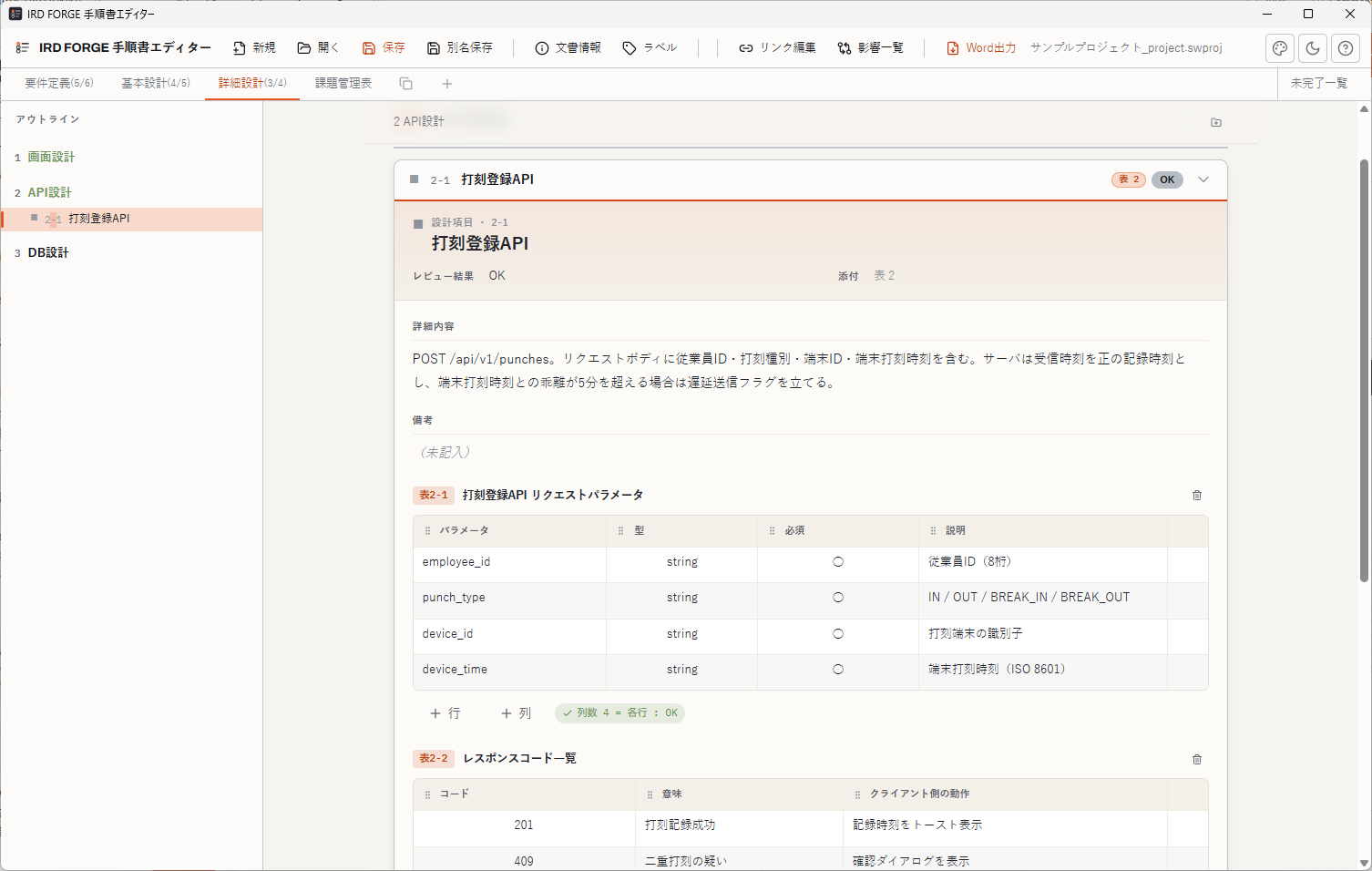
Word出力例A3横にも対応
3階層の採番・表・採番済みの図を備えた詳細設計書として出力。幅広な表はA3横など、書類ごとの用紙・向き設定で整形できます。