SEが書くべき内容に集中できる。
テンプレートに沿って項目を埋めるだけ。採番・章立て・整形は手順書エディターが引き受けます。
埋めるだけで崩れない
テンプレートを選んで項目を入力するだけ。章立て・採番・体裁が自動で保たれます。
ワンクリックWord出力
A4整形済みの.docxを出力。表のページまたぎ制御・見出し・目次に対応します。
図表の貼り付け・自動採番
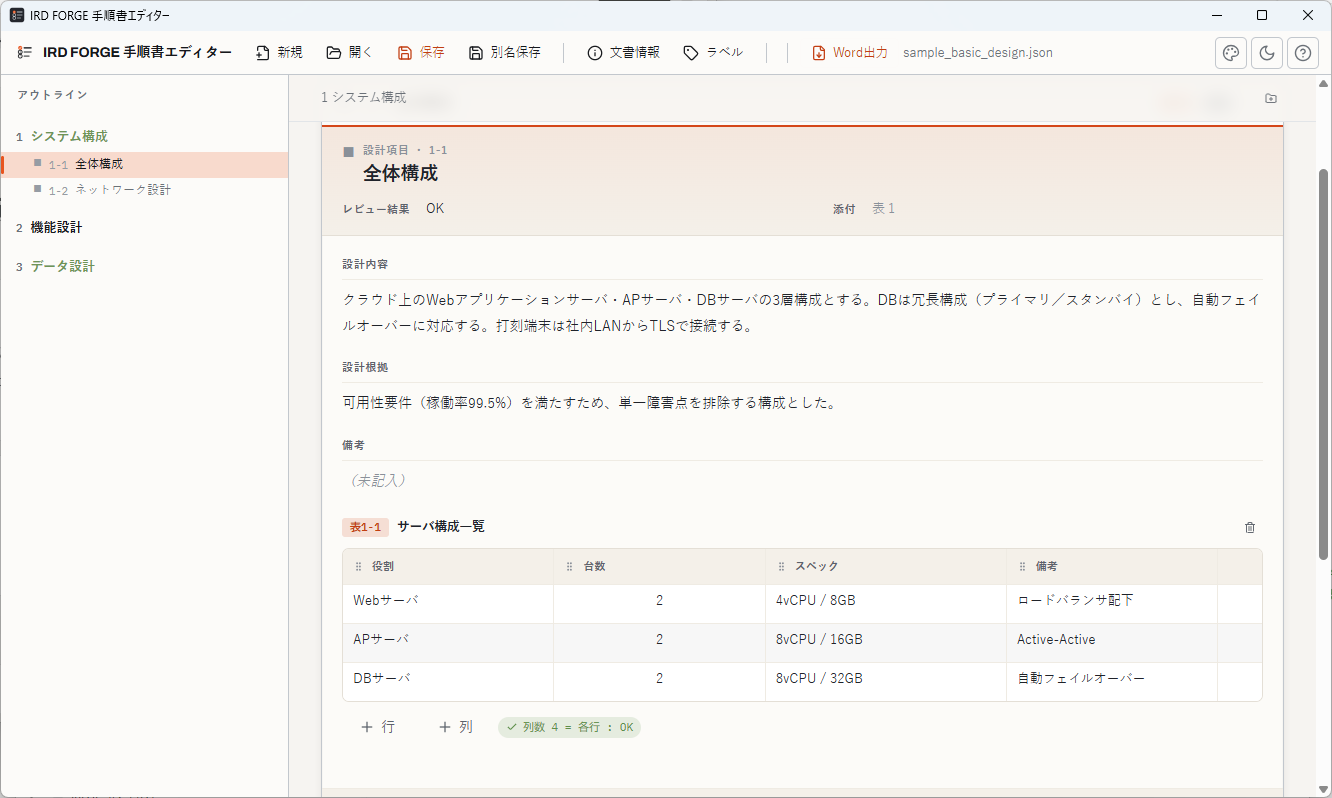
スクリーンショットを貼り付け、設計書系では図番号を自動で採番します。
階層構造で並べ替え
大項目→中項目→小項目の階層を、ドラッグで並べ替え・階層横断移動できます。
ステータス色分け
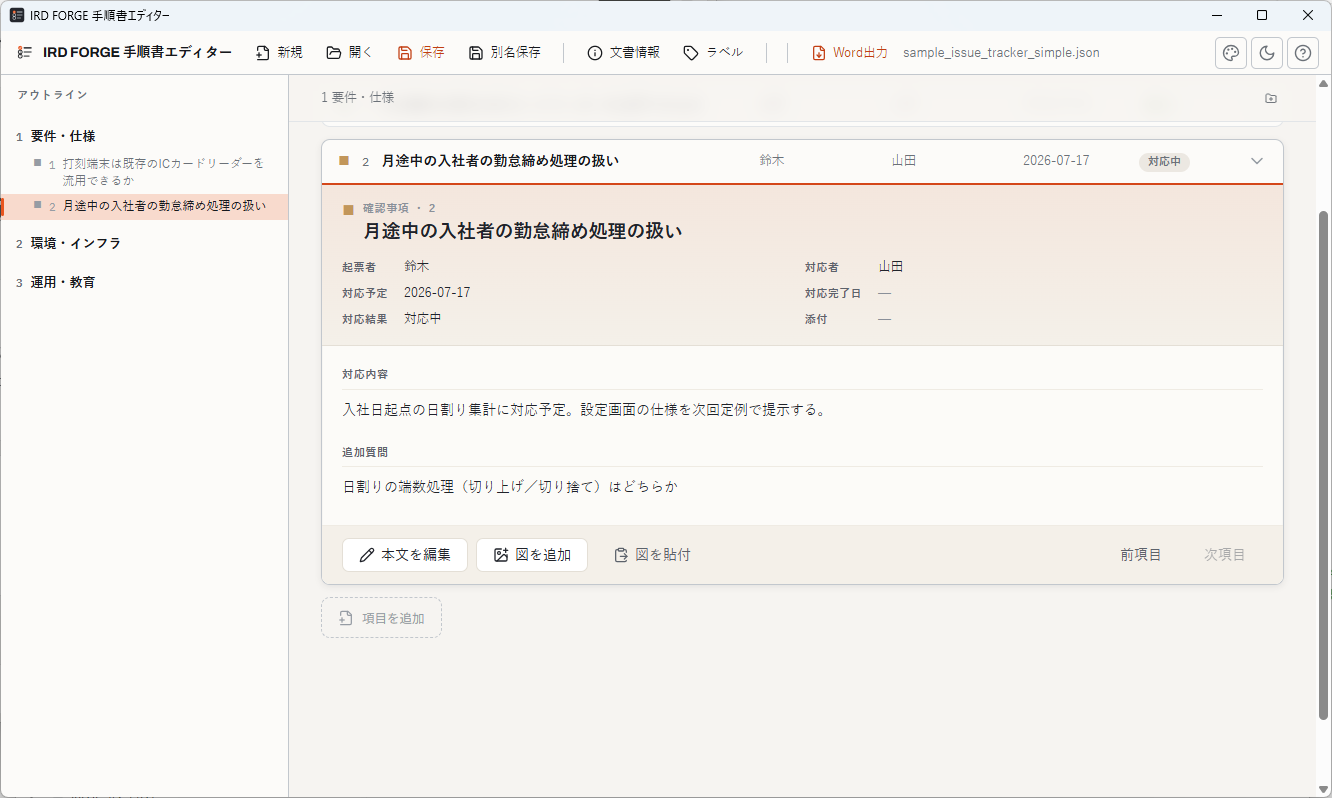
課題管理では状態をラベルで色分けし、一覧の見通しを保ちます。
ローカル完結
クラウド送信なし。ファイルはお手元に保存され、社外に出ません。
表計算ソフトでは、SEが操作した内容の多くが
印刷デザインのために消費されている。
手順書や課題管理表を表計算ソフトで作ると、SEが触る情報の約8割が罫線・列幅・セル結合・印刷範囲といった「紙に見せるための体裁」になります。手順書エディターは、その体裁をテンプレートに一度だけ封じ込め、SEの入力を丸ごと「値と、その技術的な意味づけ」に振り向けます。
付加属性のうち、体裁のために使われた割合
実ファイル1点で測定| 指標 | 表計算ソフト | 手順書エディター |
|---|---|---|
| SE向け(値・技術情報) | 664 | 676 |
| レイアウト向け(印刷・体裁) | 2,370 | 0 |
| レイアウト比率 | 78.1% | 0% |
手順書エディターのデータ本体は、実文字量の71%が「対応内容・確認事項」──値に対する技術的な記録そのもの。SEが書いた文字は、ほぼ全量が「この値は何のデータで・誰が起票し・どう対応したか」という技術的意味づけに向かいます。表計算ソフトの体裁作業からは、決して生まれない情報です。
※ 同一の課題管理表(83項目)を両形式で表現し、表計算ソフト側は罫線・折り返し・見出し色を全セルに付けた一般的な提出体裁を前提に測定。簡素に作れば比率は下がりますが、その場合は別途レイアウト工数が発生するため、体裁コストの総量は変わりません。手順書エディターの優位は、その体裁コストをテンプレートに一度だけ封じ込めた点にあります。
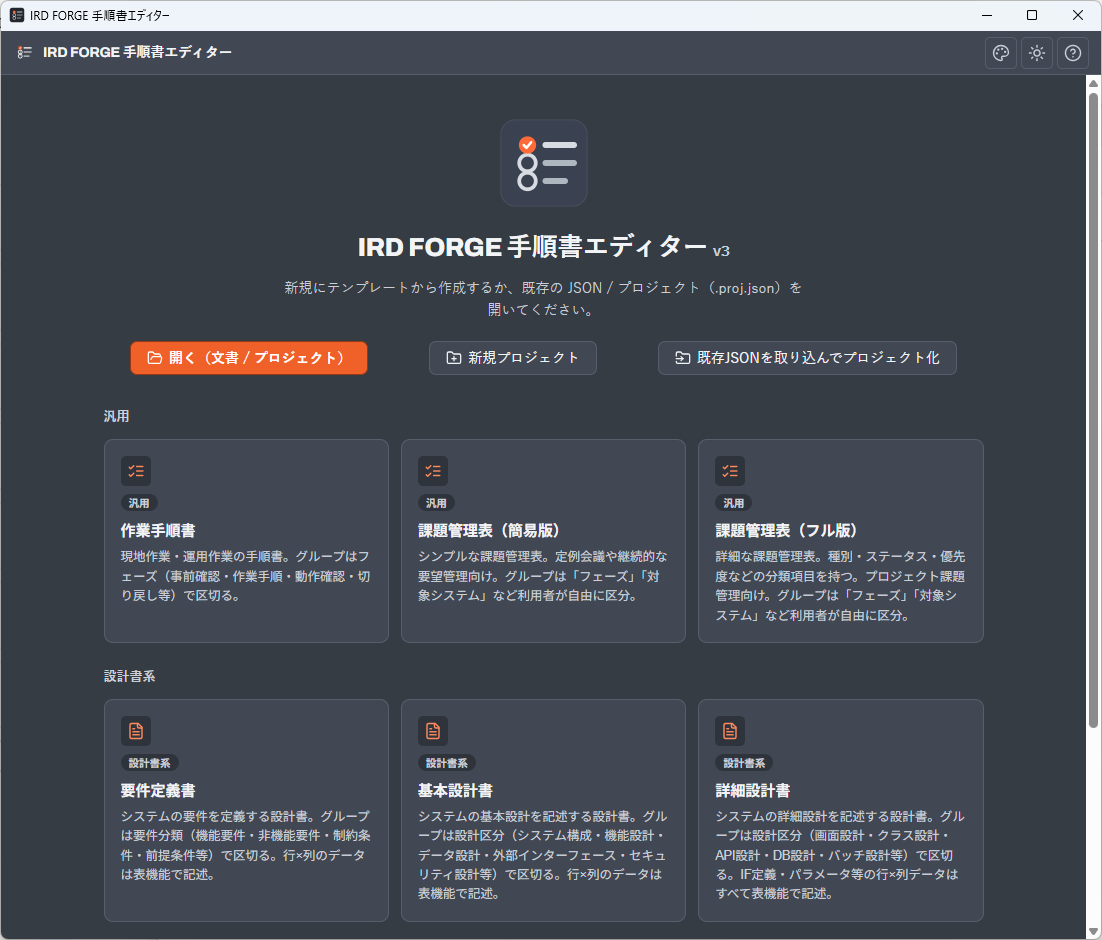
6種類の書類種別から選択して入力する。
テンプレを選ぶ
6種類から用途に合ったテンプレートを選択して新規作成します。
項目を埋める
章立てに沿って入力。階層の追加・並べ替えも自由です。
保存する
.swd(文書)/.swproj(プロジェクト)としてお手元に保存。
Word出力
ワンクリックでA4整形済みの.docxを書き出します。
実際の画面。
テンプレートを選んで書き始め、項目を埋め、表や図を差し込み、A4整形済みのWordに出力するまで。主な画面をご紹介します。
主にSEが多用する書類をそろえました。
いずれも構造化編集とWord出力に対応。各テンプレートの詳しい使い方は「使い方」ページをご覧ください。
作業手順書
work_procedure手順のグループ化と採番。最も基本となるテンプレートです。
使い方を見る →課題管理表(簡易)
issue_tracker_simple課題一覧とステータスの色分け。手早く管理したいときに。
使い方を見る →課題管理表(詳細)
issue_tracker_full詳細列つきの課題管理。担当・期日などを含めて運用できます。
使い方を見る →要件定義書
requirements_doc見出し+目次つきのWord出力に対応した要件定義書。
使い方を見る →基本設計書
basic_design表・図の挿入に対応。設計内容を体系的にまとめられます。
使い方を見る →詳細設計書
detail_design3階層(大→中→小)+表+図に対応した詳細設計書。
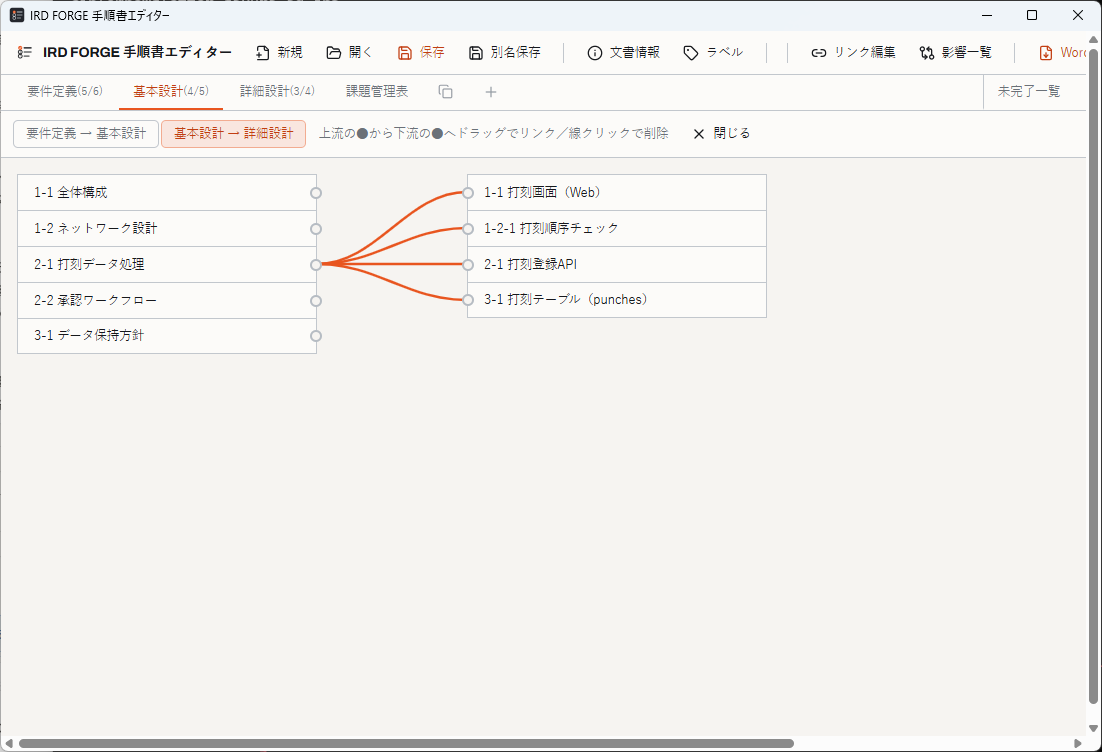
使い方を見る →要件定義-基本設計-詳細設計のリンク機能。
3つの書類をひとつのプロジェクトとして紐づけ、上流→下流の依存関係を追えるようにします。「この要件はどこに実装されたのか」が、一目で追跡できます。
1プロジェクトで管理
要件定義・基本設計・詳細設計の3ファイルを、ひとつのプロジェクト(.swproj)としてまとめて管理できます。
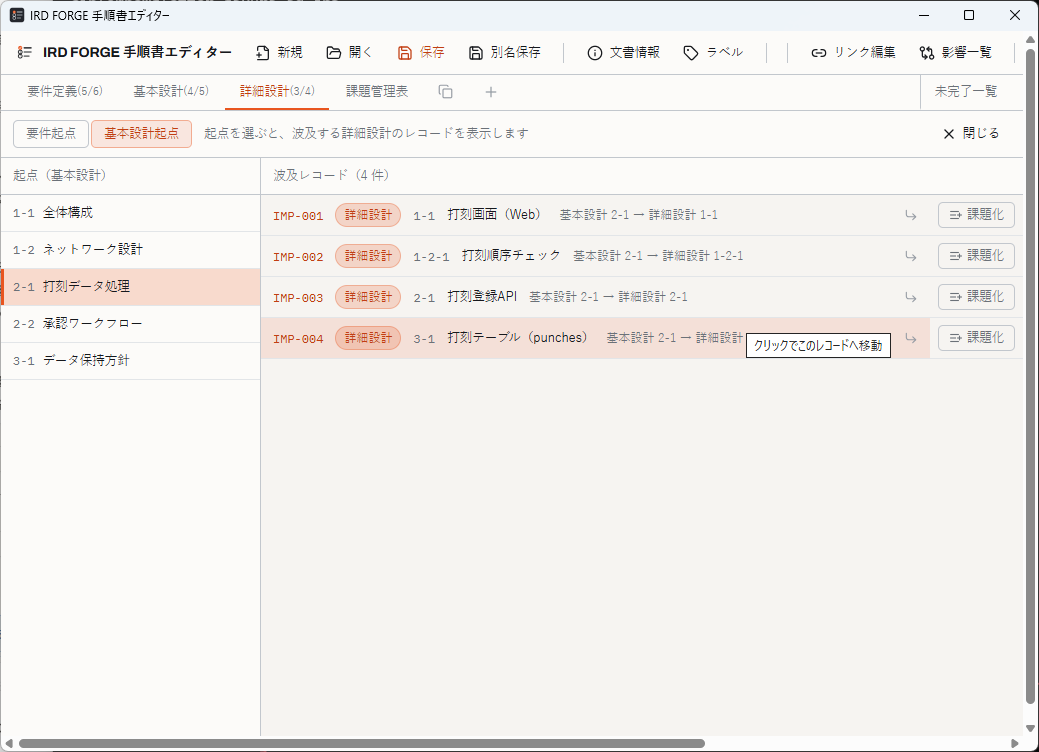
依存関係を可視化・課題化
各項目の依存関係を設定し、一覧化できます。波及レコードはワンクリックで課題管理表化。
レビュー未完了を一覧化
各タブの進捗(例:詳細設計 3/4)を表示し、レビュー未完了の項目だけを「未完了一覧」で抽出できます。
本体は、無料でダウンロードできます。
ダウンロードして、そのままお使いいただけます。ユーザー登録は不要です。
EVコード署名済み
追加テンプレートなどの「追加パッケージ」(有料)を予定しています。
本体は無料のまま。用途を広げる追加パッケージは、今後有料で提供予定です。
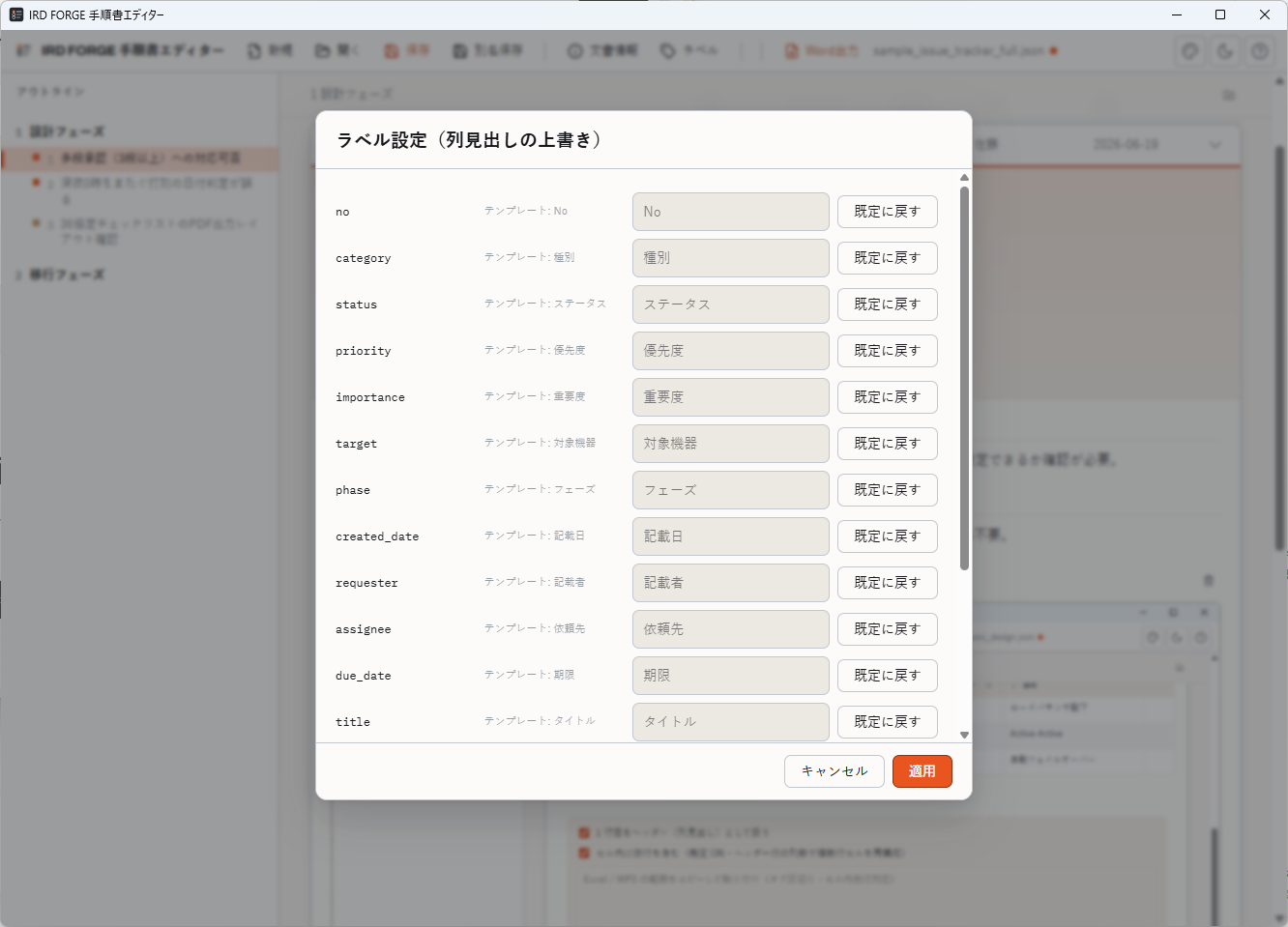
書類ごとにカスタマイズ可能。
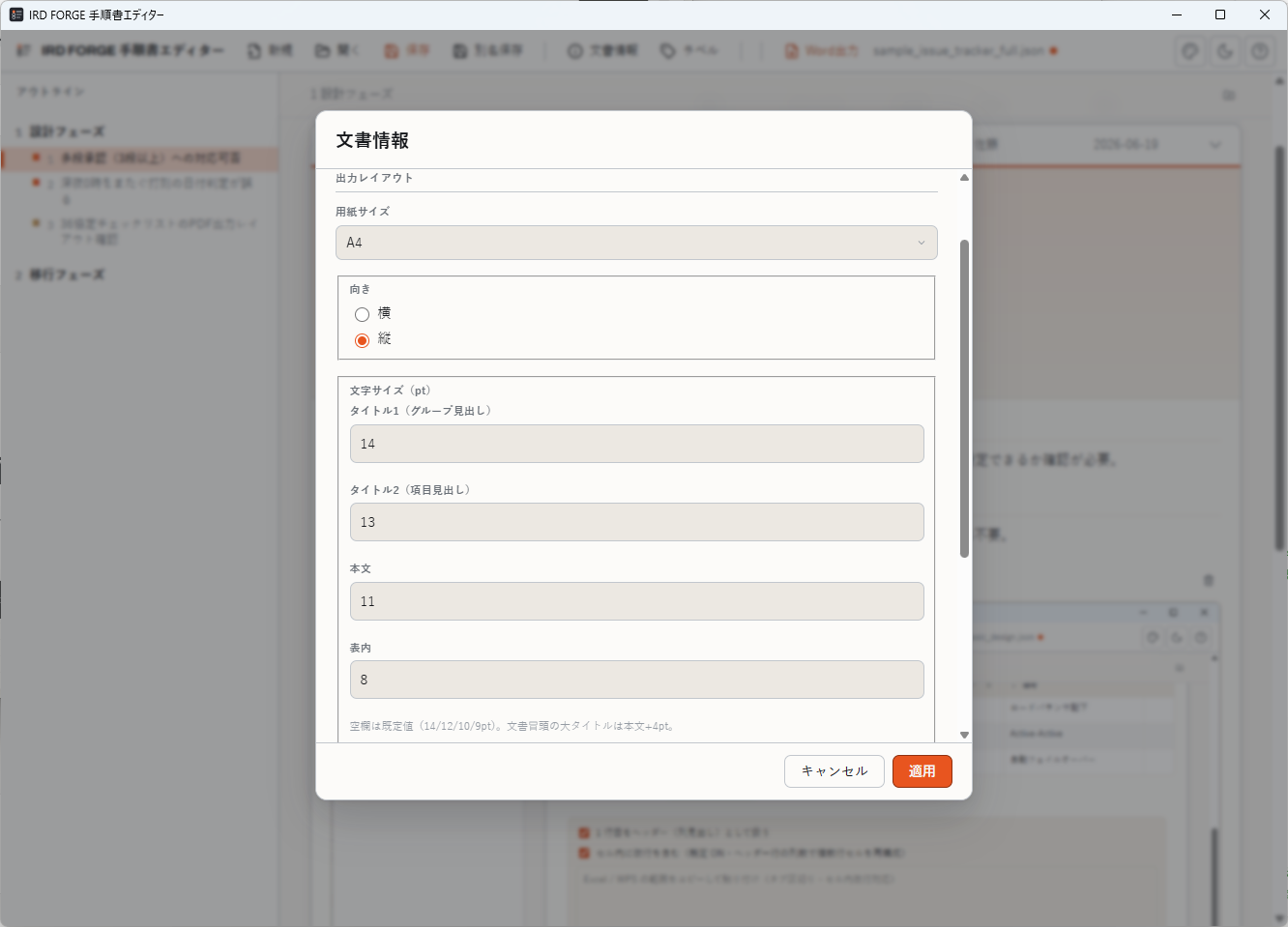
Word出力時の体裁
用紙サイズ(A4/A3)・向き(縦/横)、見出しや本文のフォントサイズを、書類ごとに設定してWord出力できます。定型の体裁を一度決めれば、以降は崩れません。
ラベル設定で表示名を変更
「ラベル設定」で、各項目の表示ラベル(列見出し)を書類ごとに変更できます。テンプレート既定の名称を、現場の呼び方に合わせて上書きできます。
導入のご相談・ご質問はこちら。
手順書エディター に関するご質問、業務に合わせたテンプレートのご相談などを承っております。貴社のドキュメントシステムに合わせたカスタマイズを行います。
お問い合わせ